‏إظهار الرسائل ذات التسميات بلوجر. إظهار كافة الرسائل

الأربعاء، 13 فبراير 2013

اضافة قلوب متساقطة في بلوجر و الوورد بريس

http://icons.iconarchive.com/icons/kzzu/i-love-you/256/Heart-candies-icon.png 

السلام عليكم!

ساشرح لك في هذا الموضوع كيفية اضافة تأثير جميل على مدونات بلوجر 

اضافة جميله و مميزه للمدونات المصدر مدونة بلوجر تيراكس

مثال على الاضافه: من هنا .

الان مع كيفية التركيب:

  • اذهب للوحة تحكم مدونتك.
  • قالب.
  • تحرير "Htm"
  • اشر على توسيع القوالب.
  • اضغط " Ctrl+F " من لوحة المفاتيح.
  • ابحث عن هذا الوسم :
 </head>
 
  • الصق الكود التالي قبله مباشرة:
 
<script type="text/javascript" src="http://bloggertrixcode.googlecode.com/files/ValentineScript-bloggertrix.js">
</script>
 
و اي استفسار انا موجود ان اشاء الله:)
 

الخميس، 24 يناير 2013

ازرار المواقع الاجتماعيه بشكل جميل جداً مع تأثير التكبير رائع !


http://i.imgur.com/yI5mewv.png


السلام عليكم!

يسرني ان اقدم لكم اليوم اداة للاضافات الاجتماعيه مع تأثير التكبير عن تحريك الماوس

فوق احدا الايقونات الاداه منقوله و مترجمه بالتصرف من مدونه بلوجر تيراكس

الان اترككم مع كيفية التركيب:
  1. اذهب للوحة تحكم مدونتك .
  2. تخطيط.
  3. اضف اداة HTML/JavaScript'
  4.  الصق الكود التالي بداخلها:
<style>
/* blogger-archive */
.bubblewrap{
list-style-type:none;
margin:0;
padding:0;
}
.bubblewrap li{
display:inline;
width: 60px;
height:60px;
}
.bubblewrap li img{
width: 50px; /* width of each image.*/
height: 50px; /* height of each image.*/
border:0;
margin-right: 4px; /*spacing between each image*/
-webkit-transition:-webkit-transform 0.1s ease-in; /*animate transform property */
-o-transition:-o-transform 0.1s ease-in; /*animate transform property in Opera */
}
.bubblewrap li img:hover{
-moz-transform:scale(1.8); /*scale up image 1.8x*/
-webkit-transform:scale(1.8);
-o-transform:scale(1.8);
}</style>

<br />
<center>
<br />
<ul class="bubblewrap">
<li><a href="http://www.plus.google.com/ElectrN"><img src="http://icons.iconarchive.com/icons/graphics-vibe/classic-3d-social/48/google-icon.png" title="Add to Facebook" /></a></li>

<li><a href="http://www.facebook.com/ElectrN"><img src="http://icons.iconarchive.com/icons/graphics-vibe/classic-3d-social/48/facebook-icon.png" title="Add to Facebook" /></a></li>

<li><a href="http://www.twitter/BloggerArchive"><img src="http://icons.iconarchive.com/icons/graphics-vibe/classic-3d-social/48/twitter-icon.png" title="Add to Twitter" /></a></li>

<li><a href="http://feeds2.feedburner.com/electrn"><img src="http://icons.iconarchive.com/icons/graphics-vibe/classic-3d-social/48/rss-feed-icon.png" title="Add RSS Feed" /></a></li>
</ul></center>
العدل ماهو ملون في الكود بالمطلوب :)

واضغط حفظ.
و اي استفسار يمكنك وضعه في تعليق و ايضا ارجو منك متابعتي على تويتر
و الاشتراك في المدونه 

تحياتي..


الأربعاء، 23 يناير 2013

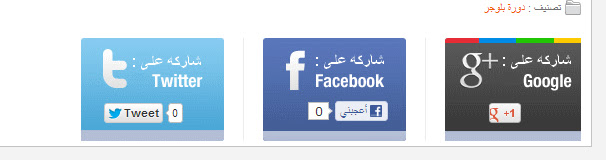
اضافة ازرار مواقع الاجتماعيه داخل صناديق اسفل كل تدوينيه اضافه جميلة جداً


https://lh5.googleusercontent.com/-rhLrCdcdMiw/UP1Kv9TsDXI/AAAAAAAAEj4/F4yrZ5U7wI8/s606/New%2520Bitmap%2520Image.jpg


السلام عليكم!

ساشرح لكم اليوم كيفية اضافه ازرار المواقع الاجتماعيه اسفل كل تدوينيه بشكل جميل

اسفل كل تدوينيه الازرار كما في الصوره اعلاه.

الان اترككم مع كيفية التركيب:
  1. اذهب للوحة تحكم مدونتك .
  2. القالب.
  3. تحرير HTML'
  4. متابعه و اشر على توسيع القوالب.
  5. اضغط Ctrl+F من لوحة المفاتيح.
  6. ابحث عن الوسم التالي:
 <data:post.body/>
7.قد تجد منه٣ او ٤ و المقصود هو الثاني او الثالث على حسب القالب.
 <b:if cond='data:blog.pageType == &quot;item&quot;'>
<style>
.promote_post_bg {
    height: 103px;
    background: url(https://blogger.googleusercontent.com/img/b/R29vZ2xl/AVvXsEhzppyRF6Vfb-aDTh8pJSUTZ5oWZxsIPd2KxCxv-oCGSGipPGt8U6UqoX2IlgzSq426thu-NwwfMCWLtiiBvmUIGfeKFzfOU0dPBEdKoglKZQqG3ghMgB95-wEUiEMGjrWa_wJ3C6_h9kp_/s1600/chamelcool2.gif) 0 -7px no-repeat;
    width: 500px;
    margin-left: 65px;
}

.promote_twitter {
    width: 130px;
    height: 38px;
    float: left;
    margin: 0 39px 0 0;
    padding: 65px 0 0 13px;
    text-align: center;
}

.promote_facebook {
    width: 115px;
    height: 40px;
    float: left;
    margin: 0 39px 0 0;
    padding: 63px 0 0 28px;
    text-align: center;
}

.promote_google {
    width: 65px;
    height: 40px;
    float: left;
    margin: 0 39px 0 0;
    padding: 65px 0 0 28px;
    text-align: center;
}
</style>
    <div class='promote_post_bg'>
        <div class='promote_twitter'>
            <a class='twitter-share-button' data-via='اسمك في تويترl' href='https://twitter.com/share'>Tweet</a>
            <script>
                !
                function (d, s, id) {
                    var js, fjs = d.getElementsByTagName(s)[0];
                    if (!d.getElementById(id)) {
                        js = d.createElement(s);
                        js.id = id;
                        js.src = &quot;//platform.twitter.com/widgets.js&quot;;
                        fjs.parentNode.insertBefore(js, fjs);
                    }
                }(document, &quot;script&quot;, &quot;twitter-wjs&quot;);
            </script>
        </div>
        <div class='promote_facebook'>
            <div>
                <b:if cond='data:post.isFirstPost'>
                    <script>
                        (function (d) {
                            var js, id = &#39;facebook-jssdk&#39;;
                            if (d.getElementById(id)) {
                                return;
                            }
                            js = d.createElement(&#39;script&#39;);
                            js.id = id;
                            js.async = true;
                            js.src = &quot;//connect.facebook.net/en_US/all.js#xfbml=1&quot;;
                            d.getElementsByTagName(&#39;head&#39;)[0].appendChild(js);
                        }(document));
                    </script>
                </b:if>
                <fb:like action='like' colorscheme='light' expr:href='data:post.canonicalUrl' font='verdana' layout='button_count' send='false' show_faces='false'/>
            </div>
        </div>
        <div class='promote_google'>
            <script type='text/javascript'>
                (function () {
                    var po = document.createElement(&#39;script&#39;);
                    po.type = &#39;text/javascript&#39;;
                    po.async = true;
                    po.src = &#39;https://apis.google.com/js/plusone.js&#39;;
                    var s = document.getElementsByTagName(&#39;script&#39;)[0];
                    s.parentNode.insertBefore(po, s);
                })();
            </script>
            <g:plusone annotation='none' size='medium'/>
        </div>
    </div>
<p style='display:none;'> Sharing Widget by<a href='www.blogger-archive.com'>blogger-archive</a></p>
</b:if>
 عدل اسمك في تويتر في الكود:)
واضغط حفظ.
و اي استفسار يمكنك وضعه في تعليق و ايضا ارجو منك متابعتي على تويتر 
و الاشتراك في المدونه 

تحياتي..


شريط علوي وشاحي جميل الشكل لمدونات بلوجر اضافة بلوجر حصريه


Ribbon+Style+navigation+bar


السلام عليكم!
يسرني ان اشرح لكم في هذه التدوينيه كيفية اضافة شريط اعلى المدونه 

كما في الصوره اعلاه الموضوع مترجم من الانجليزيه للعربيه من المصدر

الان اترككم مع كيفية التركيب:
  1. اذهب للوحة تحكم مدونتك .
  2. القالب.
  3. تحرير HTML'
  4. متابعه و اشر على توسيع القوالب.
  5. اضغط Ctrl+F من لوحة المفاتيح.
  6. ابحث عن الوسم التالي:
  ]]></b:skin>
7. قم بلصق الكود التالي فوقه مباشره:
/* The CSS Code for the menu starts here blogger-archive.com */

#navigation_container {
margin: 0 auto;
width: 900px;
}
#navigation2 li {
list-style: none;
display: block;
float: left;
margin: 1em 0.8em;
}
#navigation2 li a {
text-shadow: 0 2px 1px rgba(0,0,0,0.5);
display: block;
text-decoration: none;
color: #f0f0f0;
font-size: 1.6em;
margin: 0;
line-height: 28px;
}
#navigation2 li.active a:hover,
#navigation2 li a:hover {
margin-top: 2px;
}

#navigation2 li.active {
font-style: italic;
}
#navigation2 li.active a {
}
.rectangle {
background: #e5592e;
height: 62px;
position: relative;
-moz-box-shadow: 0px 0px 4px rgba(0,0,0,0.55);
-webkit-box-shadow: 0px 0px 4px rgba(0,0,0,0.55);
box-shadow: 0px 0px 4px rgba(0,0,0,0.55);

-webkit-border-radius: 2px;
-moz-border-radius: 2px;
border-radius: 2px;

z-index: 500; /* the stack order: foreground */
margin: 3em 0;
}
.l-triangle-top {
border-color: #d9542b transparent transparent;
border-style:solid;
border-width:50px;
height:0px;
width:0px;
position: relative;
float: left;
top: -5px;
left: -50px;
}

.l-triangle-bottom {
border-color: transparent transparent #d9542b;
border-style:solid;
border-width:50px;
height:0px;
width:0px;
position: relative;
float: left;
top: -45px;
left: -150px;
}
.r-triangle-top {
border-color: #d9542b transparent transparent;
border-style:solid;
border-width:50px;
height:0px;
width:0px;
position: relative;
float: right;
right: -45px;
top: -107px;
}
.r-triangle-bottom {
border-color: transparent transparent #d9542b;
border-style:solid;
border-width:50px;
height:0px;
width:0px;
position: relative;
float: right;
top: -149px;
right: -145px;
}
7.الان اضغط حفظ.
8.الان اضغط على تخطيط و اضف اداة "HTML/Javascript"
9.الصق الكود التالي:

الشريط ذا الكتابه البيضاء:
  طبعا في الكود تم استبدال الكتابه الانجليزيه إلى العربيه
فيجب عليك تعديل الروابط.
<div id="navigation_container">

<!-- the left side of the fork effect -->
<div class="l-triangle-top"></div>
<div class="l-triangle-bottom"></div>

<!-- the ribbon body -->

<div class="rectangle">

<!-- the navigation links -->

<ul id="navigation2">
<li><a href="#"> الرائيسيه</a></li>
<li><a href="#"> عن الموقع</a></li>
<li><a href="#"> الاتصال بنا</a></li>
<li><a href="#"> تعدي</a></li>
<li><a href="www.blogger-archive.com/"> الدعم</a></li>
</ul>

<!-- end the ribbon body -->
</div>

<!-- the right side of the fork effect -->
<div class="r-triangle-top"></div>
<div class="r-triangle-bottom"></div>

<!-- end container -->
</div>
الان عدل الكتابه في الازرار و اضف رابط الزر بدل "#"
واضغط حفظ.
و اي استفسار يمكنك وضعه في تعليق و ايضا ارجو منك متابعتي على تويتر 
و الاستراك في المدونه 
تحياتي..

الخميس، 17 يناير 2013

اضافة شريط علوي جميل و رائع جداً لبلوجر


Multilevel+CSS3+Menu+Bar+With+Icons


السلام عليكم!
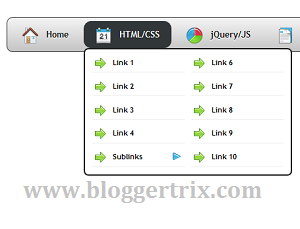
يسرني ان اشرح لكم في هذه التدوينيه كيفية اضافة شريط اعلى المدونه 

كما في الصوره اعلاه الموضوع مترجم من الانجليزيه للعربيه من المصدر

الان اترككم مع كيفية التركيب:
  1. اذهب للوحة تحكم مدونتك .
  2. القالب.
  3. تحرير HTML'
  4. متابعه و اشر على توسيع القوالب.
  5. اضغط Ctrl+F من لوحة المفاتيح.
  6. ابحث عن الوسم التالي:
  ]]></b:skin>
7. قم بلصق الكود التالي فوقه مباشره:
/* icons Css3 menu www.bloggertrix.com*/

ul#navbt {
display:block;
float:left;
font-family:Trebuchet MS,sans-serif;
font-size:0;
padding:5px 5px 5px 0;

background: -moz-linear-gradient(#f5f5f5, #c4c4c4); /* FF 3.6+ */
background: -ms-linear-gradient(#f5f5f5, #c4c4c4); /* IE10 */
background: -webkit-gradient(linear, left top, left bottom, color-stop(0%, #f5f5f5), color-stop(100%, #c4c4c4)); /* Safari 4+, Chrome 2+ */
background: -webkit-linear-gradient(#f5f5f5, #c4c4c4); /* Safari 5.1+, Chrome 10+ */
background: -o-linear-gradient(#f5f5f5, #c4c4c4); /* Opera 11.10 */
filter: progid:DXImageTransform.Microsoft.gradient(startColorstr='#f5f5f5', endColorstr='#c4c4c4'); /* IE6 & IE7 */
-ms-filter: "progid:DXImageTransform.Microsoft.gradient(startColorstr='#f5f5f5', endColorstr='#c4c4c4')"; /* IE8+ */
background: linear-gradient(#f5f5f5, #c4c4c4); /* the standard */
}
ul#navbt,ul#navbt ul {
list-style:none;
margin:0;
}
ul#navbt,ul#navbt .subs {
background-color:#444;
border:1px solid #454545;

border-radius:9px;
-moz-border-radius:9px;
-webkit-border-radius:9px;
}
ul#navbt .subs {
background-color:#fff;
border:2px solid #222;
display:none;
float:left;
left:0;
padding:0 6px 6px;
position:absolute;
top:100%;
width:300px;

border-radius:7px;
-moz-border-radius:7px;
-webkit-border-radius:7px;
}
ul#navbt li:hover>* {
display:block;
}
ul#navbt li:hover {
position:relative;
}
ul#navbt ul .subs {
left:100%;
position:absolute;
top:0;
}
ul#navbt ul {
padding:0 5px 5px;
}
ul#navbt .col {
float:left;
width:50%;
}
ul#navbt li {
display:block;
float:left;
font-size:0;
white-space:nowrap;
}
ul#navbt>li,ul#navbt li {
margin:0 0 0 5px;
}
ul#navbt ul>li {
margin:5px 0 0;
}
ul#navbt a:active,ul#navbt a:focus {
outline-style:none;
}
ul#navbt a {
border-style:none;
border-width:0;
color:#181818;
cursor:pointer;
display:block;
font-size:13px;
font-weight:bold;
padding:8px 18px;
text-align:left;
text-decoration:none;
text-shadow:#fff 0 1px 1px;
vertical-align:middle;
}
ul#navbt ul li {
float:none;
margin:6px 0 0;
}
ul#navbt ul a {
background-color:#fff;
border-color:#efefef;
border-style:solid;
border-width:0 0 1px;
color:#000;
font-size:11px;
padding:4px;
text-align:left;
text-decoration:none;
text-shadow:#fff 0 0 0;

border-radius:0;
-moz-border-radius:0;
-webkit-border-radius:0;
}
ul#navbt li:hover>a {
border-style:none;
color:#fff;
font-size:13px;
font-weight:bold;
text-decoration:none;
text-shadow:#181818 0 1px 1px;
}
ul#navbt img {
border:none;
margin-right:8px;
vertical-align:middle;
}
ul#navbt span {
background-position:right center;
background-repeat:no-repeat;
display:block;
overflow:visible;
padding-right:0;
}
ul#navbt ul span {
background-image:url("https://blogger.googleusercontent.com/img/b/R29vZ2xl/AVvXsEiORsBsOnYmMpRqefzMBA72VHFUuIU8pS5Y_o8fy0fOY7p1eJVUnriQfYysKu9GN0M6gz-rBQV-qTyv9UTg_oTSFHiBrze-UJETeUZCV2MHjybT1z3gxn6iKlV3oGT0uBG6p-54c_Zv6xY/s1600/bloggetrix-arrow.png");
padding-right:20px;
}
ul#navbt ul li:hover>a {
border-color:#444;
border-style:solid;
color:#444;
font-size:11px;
text-decoration:none;
text-shadow:#fff 0 0 0;
}
ul#navbt > li >a {
background-color:transpa;
height:25px;
line-height:25px;

border-radius:11px;
-moz-border-radius:11px;
-webkit-border-radius:11px;
}
ul#navbt > li:hover > a {
background-color:#313638;
line-height:25px;
}
7.الان اضغط حفظ.
8.الان اضغط على تخطيط و اضف اداة "HTML/Javascript"
9.الصق الكود التالي:

الشريط ذا الكتابه البيضاء:
  طبعا في الكود تم استبدال الكتابه الانجليزيه إلى العربيه
فيجب عليك تعديل الروابط.
<ul id="navbt">
<li><a href="#"><img src="https://blogger.googleusercontent.com/img/b/R29vZ2xl/AVvXsEgPl7paDlspjKraxOtoCaBF4CY8FtpKqywXUg2_IaE_1ZZIFjCmRKn6XuBkCvOv-jkeq7iAi3KYQyt3FnHhYwhQlQEzoFw1SLeeTNkUhKu5XpWFV2t5TXCPaVWUq75RcHT_gdN7YVJRLGw/s1600/bloggetrix-home.png" /> Home</a></li>
<li><a href="#"><span><img src="https://blogger.googleusercontent.com/img/b/R29vZ2xl/AVvXsEiw-7BFwfgMLFKaAu4Qw4CZgPEaf8h5EoLZKuuHD3CWhAqpIJO-hVAtLQzClOKHgM7E3yzX7sKDUZxKn4M9VCxCXlFP03OWhF4YP-armFzK8WCzVuPUn3zgOj8PUqIyD320QM13KsIn8kU/s1600/bloggetrix-top1.png" /> HTML/CSS</span></a>
<div class="subs">
<div class="col">
<ul>
<li><a href="#"><img src="https://blogger.googleusercontent.com/img/b/R29vZ2xl/AVvXsEh3LVUJaceeGR4AqGMqDH4ThVDwJPfi2HkjRoiNa0DTm9gYn3xo93To09c1KZePdUswDDI-vyUcBu8n1YD6qzRXmrb5FZpzg4c0gc_sUvU6ivkz8D9qCGNL89RdHS0M_kZtsSXcGTvAtm0/s1600/bloggetrix-bub.png" /> Link 1</a></li>
<li><a href="#"><img src="https://blogger.googleusercontent.com/img/b/R29vZ2xl/AVvXsEh3LVUJaceeGR4AqGMqDH4ThVDwJPfi2HkjRoiNa0DTm9gYn3xo93To09c1KZePdUswDDI-vyUcBu8n1YD6qzRXmrb5FZpzg4c0gc_sUvU6ivkz8D9qCGNL89RdHS0M_kZtsSXcGTvAtm0/s1600/bloggetrix-bub.png" /> Link 2</a></li>
<li><a href="#"><img src="https://blogger.googleusercontent.com/img/b/R29vZ2xl/AVvXsEh3LVUJaceeGR4AqGMqDH4ThVDwJPfi2HkjRoiNa0DTm9gYn3xo93To09c1KZePdUswDDI-vyUcBu8n1YD6qzRXmrb5FZpzg4c0gc_sUvU6ivkz8D9qCGNL89RdHS0M_kZtsSXcGTvAtm0/s1600/bloggetrix-bub.png" /> Link 3</a></li>
<li><a href="#"><img src="https://blogger.googleusercontent.com/img/b/R29vZ2xl/AVvXsEh3LVUJaceeGR4AqGMqDH4ThVDwJPfi2HkjRoiNa0DTm9gYn3xo93To09c1KZePdUswDDI-vyUcBu8n1YD6qzRXmrb5FZpzg4c0gc_sUvU6ivkz8D9qCGNL89RdHS0M_kZtsSXcGTvAtm0/s1600/bloggetrix-bub.png" /> Link 4</a></li>
<li><a href="#"><span><img src="https://blogger.googleusercontent.com/img/b/R29vZ2xl/AVvXsEh3LVUJaceeGR4AqGMqDH4ThVDwJPfi2HkjRoiNa0DTm9gYn3xo93To09c1KZePdUswDDI-vyUcBu8n1YD6qzRXmrb5FZpzg4c0gc_sUvU6ivkz8D9qCGNL89RdHS0M_kZtsSXcGTvAtm0/s1600/bloggetrix-bub.png" /> Sublinks</span></a>
<div class="subs">
<div class="col">
<ul>
<li><a href="#"><img src="https://blogger.googleusercontent.com/img/b/R29vZ2xl/AVvXsEh3LVUJaceeGR4AqGMqDH4ThVDwJPfi2HkjRoiNa0DTm9gYn3xo93To09c1KZePdUswDDI-vyUcBu8n1YD6qzRXmrb5FZpzg4c0gc_sUvU6ivkz8D9qCGNL89RdHS0M_kZtsSXcGTvAtm0/s1600/bloggetrix-bub.png" /> Link 41</a></li>
<li><a href="#"><img src="https://blogger.googleusercontent.com/img/b/R29vZ2xl/AVvXsEh3LVUJaceeGR4AqGMqDH4ThVDwJPfi2HkjRoiNa0DTm9gYn3xo93To09c1KZePdUswDDI-vyUcBu8n1YD6qzRXmrb5FZpzg4c0gc_sUvU6ivkz8D9qCGNL89RdHS0M_kZtsSXcGTvAtm0/s1600/bloggetrix-bub.png" /> Link 42</a></li>
<li><a href="#"><img src="https://blogger.googleusercontent.com/img/b/R29vZ2xl/AVvXsEh3LVUJaceeGR4AqGMqDH4ThVDwJPfi2HkjRoiNa0DTm9gYn3xo93To09c1KZePdUswDDI-vyUcBu8n1YD6qzRXmrb5FZpzg4c0gc_sUvU6ivkz8D9qCGNL89RdHS0M_kZtsSXcGTvAtm0/s1600/bloggetrix-bub.png" /> Link 43</a></li>
<li><a href="#"><img src="https://blogger.googleusercontent.com/img/b/R29vZ2xl/AVvXsEh3LVUJaceeGR4AqGMqDH4ThVDwJPfi2HkjRoiNa0DTm9gYn3xo93To09c1KZePdUswDDI-vyUcBu8n1YD6qzRXmrb5FZpzg4c0gc_sUvU6ivkz8D9qCGNL89RdHS0M_kZtsSXcGTvAtm0/s1600/bloggetrix-bub.png" /> Link 44</a></li>
<li><a href="#"><img src="https://blogger.googleusercontent.com/img/b/R29vZ2xl/AVvXsEh3LVUJaceeGR4AqGMqDH4ThVDwJPfi2HkjRoiNa0DTm9gYn3xo93To09c1KZePdUswDDI-vyUcBu8n1YD6qzRXmrb5FZpzg4c0gc_sUvU6ivkz8D9qCGNL89RdHS0M_kZtsSXcGTvAtm0/s1600/bloggetrix-bub.png" /> Link 45</a></li>
</ul>
</div>
<div class="col">
<ul>
<li><a href="#"><img src="https://blogger.googleusercontent.com/img/b/R29vZ2xl/AVvXsEh3LVUJaceeGR4AqGMqDH4ThVDwJPfi2HkjRoiNa0DTm9gYn3xo93To09c1KZePdUswDDI-vyUcBu8n1YD6qzRXmrb5FZpzg4c0gc_sUvU6ivkz8D9qCGNL89RdHS0M_kZtsSXcGTvAtm0/s1600/bloggetrix-bub.png" /> Link 46</a></li>
<li><a href="#"><img src="https://blogger.googleusercontent.com/img/b/R29vZ2xl/AVvXsEh3LVUJaceeGR4AqGMqDH4ThVDwJPfi2HkjRoiNa0DTm9gYn3xo93To09c1KZePdUswDDI-vyUcBu8n1YD6qzRXmrb5FZpzg4c0gc_sUvU6ivkz8D9qCGNL89RdHS0M_kZtsSXcGTvAtm0/s1600/bloggetrix-bub.png" /> Link 47</a></li>
<li><a href="#"><img src="https://blogger.googleusercontent.com/img/b/R29vZ2xl/AVvXsEh3LVUJaceeGR4AqGMqDH4ThVDwJPfi2HkjRoiNa0DTm9gYn3xo93To09c1KZePdUswDDI-vyUcBu8n1YD6qzRXmrb5FZpzg4c0gc_sUvU6ivkz8D9qCGNL89RdHS0M_kZtsSXcGTvAtm0/s1600/bloggetrix-bub.png" /> Link 48</a></li>
<li><a href="#"><img src="https://blogger.googleusercontent.com/img/b/R29vZ2xl/AVvXsEh3LVUJaceeGR4AqGMqDH4ThVDwJPfi2HkjRoiNa0DTm9gYn3xo93To09c1KZePdUswDDI-vyUcBu8n1YD6qzRXmrb5FZpzg4c0gc_sUvU6ivkz8D9qCGNL89RdHS0M_kZtsSXcGTvAtm0/s1600/bloggetrix-bub.png" /> Link 49</a></li>
</ul>
</div>
</div>
</li>
</ul>
</div>
<div class="col">
<ul>
<li><a href="#"><img src="https://blogger.googleusercontent.com/img/b/R29vZ2xl/AVvXsEh3LVUJaceeGR4AqGMqDH4ThVDwJPfi2HkjRoiNa0DTm9gYn3xo93To09c1KZePdUswDDI-vyUcBu8n1YD6qzRXmrb5FZpzg4c0gc_sUvU6ivkz8D9qCGNL89RdHS0M_kZtsSXcGTvAtm0/s1600/bloggetrix-bub.png" /> Link 6</a></li>
<li><a href="#"><img src="https://blogger.googleusercontent.com/img/b/R29vZ2xl/AVvXsEh3LVUJaceeGR4AqGMqDH4ThVDwJPfi2HkjRoiNa0DTm9gYn3xo93To09c1KZePdUswDDI-vyUcBu8n1YD6qzRXmrb5FZpzg4c0gc_sUvU6ivkz8D9qCGNL89RdHS0M_kZtsSXcGTvAtm0/s1600/bloggetrix-bub.png" /> Link 7</a></li>
<li><a href="#"><img src="https://blogger.googleusercontent.com/img/b/R29vZ2xl/AVvXsEh3LVUJaceeGR4AqGMqDH4ThVDwJPfi2HkjRoiNa0DTm9gYn3xo93To09c1KZePdUswDDI-vyUcBu8n1YD6qzRXmrb5FZpzg4c0gc_sUvU6ivkz8D9qCGNL89RdHS0M_kZtsSXcGTvAtm0/s1600/bloggetrix-bub.png" /> Link 8</a></li>
<li><a href="#"><img src="https://blogger.googleusercontent.com/img/b/R29vZ2xl/AVvXsEh3LVUJaceeGR4AqGMqDH4ThVDwJPfi2HkjRoiNa0DTm9gYn3xo93To09c1KZePdUswDDI-vyUcBu8n1YD6qzRXmrb5FZpzg4c0gc_sUvU6ivkz8D9qCGNL89RdHS0M_kZtsSXcGTvAtm0/s1600/bloggetrix-bub.png" /> Link 9</a></li>
<li><a href="#"><img src="https://blogger.googleusercontent.com/img/b/R29vZ2xl/AVvXsEh3LVUJaceeGR4AqGMqDH4ThVDwJPfi2HkjRoiNa0DTm9gYn3xo93To09c1KZePdUswDDI-vyUcBu8n1YD6qzRXmrb5FZpzg4c0gc_sUvU6ivkz8D9qCGNL89RdHS0M_kZtsSXcGTvAtm0/s1600/bloggetrix-bub.png" /> Link 10</a></li>
</ul>
</div>
</div>
</li>
<li><a href="#"><span><img src="https://blogger.googleusercontent.com/img/b/R29vZ2xl/AVvXsEhxJYOyFuN4eLldfjFbFehHOHbWpBXWSGN3hoyTLLNL0-XQZ9Iahd29hhKOvWKwHxGzPpd6pz9enwNqeGqvnrRnohDF6YpklouWV8XG1v4uA_VT8VPog9ZOXsy_DlXxN4uw-FOAtdZ3CG4/s1600/bloggetrix-top2.png" /> jQuery/JS</span></a>
<div class="subs">
<div class="col">
<ul>
<li><a href="#"><img src="https://blogger.googleusercontent.com/img/b/R29vZ2xl/AVvXsEh3LVUJaceeGR4AqGMqDH4ThVDwJPfi2HkjRoiNa0DTm9gYn3xo93To09c1KZePdUswDDI-vyUcBu8n1YD6qzRXmrb5FZpzg4c0gc_sUvU6ivkz8D9qCGNL89RdHS0M_kZtsSXcGTvAtm0/s1600/bloggetrix-bub.png" /> Link 1</a></li>
<li><a href="#"><img src="https://blogger.googleusercontent.com/img/b/R29vZ2xl/AVvXsEh3LVUJaceeGR4AqGMqDH4ThVDwJPfi2HkjRoiNa0DTm9gYn3xo93To09c1KZePdUswDDI-vyUcBu8n1YD6qzRXmrb5FZpzg4c0gc_sUvU6ivkz8D9qCGNL89RdHS0M_kZtsSXcGTvAtm0/s1600/bloggetrix-bub.png" /> Link 2</a></li>
<li><a href="#"><img src="https://blogger.googleusercontent.com/img/b/R29vZ2xl/AVvXsEh3LVUJaceeGR4AqGMqDH4ThVDwJPfi2HkjRoiNa0DTm9gYn3xo93To09c1KZePdUswDDI-vyUcBu8n1YD6qzRXmrb5FZpzg4c0gc_sUvU6ivkz8D9qCGNL89RdHS0M_kZtsSXcGTvAtm0/s1600/bloggetrix-bub.png" /> Link 3</a></li>
<li><a href="#"><img src="https://blogger.googleusercontent.com/img/b/R29vZ2xl/AVvXsEh3LVUJaceeGR4AqGMqDH4ThVDwJPfi2HkjRoiNa0DTm9gYn3xo93To09c1KZePdUswDDI-vyUcBu8n1YD6qzRXmrb5FZpzg4c0gc_sUvU6ivkz8D9qCGNL89RdHS0M_kZtsSXcGTvAtm0/s1600/bloggetrix-bub.png" /> Link 4</a></li>
<li><a href="#"><img src="https://blogger.googleusercontent.com/img/b/R29vZ2xl/AVvXsEh3LVUJaceeGR4AqGMqDH4ThVDwJPfi2HkjRoiNa0DTm9gYn3xo93To09c1KZePdUswDDI-vyUcBu8n1YD6qzRXmrb5FZpzg4c0gc_sUvU6ivkz8D9qCGNL89RdHS0M_kZtsSXcGTvAtm0/s1600/bloggetrix-bub.png" /> Link 5</a></li>
</ul>
</div>
<div class="col">
<ul>
<li><a href="#"><img src="https://blogger.googleusercontent.com/img/b/R29vZ2xl/AVvXsEh3LVUJaceeGR4AqGMqDH4ThVDwJPfi2HkjRoiNa0DTm9gYn3xo93To09c1KZePdUswDDI-vyUcBu8n1YD6qzRXmrb5FZpzg4c0gc_sUvU6ivkz8D9qCGNL89RdHS0M_kZtsSXcGTvAtm0/s1600/bloggetrix-bub.png" /> Link 6</a></li>
<li><a href="#"><img src="https://blogger.googleusercontent.com/img/b/R29vZ2xl/AVvXsEh3LVUJaceeGR4AqGMqDH4ThVDwJPfi2HkjRoiNa0DTm9gYn3xo93To09c1KZePdUswDDI-vyUcBu8n1YD6qzRXmrb5FZpzg4c0gc_sUvU6ivkz8D9qCGNL89RdHS0M_kZtsSXcGTvAtm0/s1600/bloggetrix-bub.png" /> Link 7</a></li>
<li><a href="#"><img src="https://blogger.googleusercontent.com/img/b/R29vZ2xl/AVvXsEh3LVUJaceeGR4AqGMqDH4ThVDwJPfi2HkjRoiNa0DTm9gYn3xo93To09c1KZePdUswDDI-vyUcBu8n1YD6qzRXmrb5FZpzg4c0gc_sUvU6ivkz8D9qCGNL89RdHS0M_kZtsSXcGTvAtm0/s1600/bloggetrix-bub.png" /> Link 8</a></li>
<li><a href="#"><img src="https://blogger.googleusercontent.com/img/b/R29vZ2xl/AVvXsEh3LVUJaceeGR4AqGMqDH4ThVDwJPfi2HkjRoiNa0DTm9gYn3xo93To09c1KZePdUswDDI-vyUcBu8n1YD6qzRXmrb5FZpzg4c0gc_sUvU6ivkz8D9qCGNL89RdHS0M_kZtsSXcGTvAtm0/s1600/bloggetrix-bub.png" /> Link 9</a></li>
<li><a href="#"><img src="https://blogger.googleusercontent.com/img/b/R29vZ2xl/AVvXsEh3LVUJaceeGR4AqGMqDH4ThVDwJPfi2HkjRoiNa0DTm9gYn3xo93To09c1KZePdUswDDI-vyUcBu8n1YD6qzRXmrb5FZpzg4c0gc_sUvU6ivkz8D9qCGNL89RdHS0M_kZtsSXcGTvAtm0/s1600/bloggetrix-bub.png" /> Link 10</a></li>
</ul>
</div>
</div>
</li>
<li><a href="#"><img src="https://blogger.googleusercontent.com/img/b/R29vZ2xl/AVvXsEhCi5uM1nmrJwWeLFY7NO-W6ED4tY_FUlhqjaxHzDU1rhyphenhyphentXr4_1AHB9ygFjIYZXAx4aO45oOtVORaqMgCO6xWZg9ko4i1dQ2NHYp968MjkliCdAoRhY-tK4ze7eDlpRt8YnwWiu6jaDtI/s1600/bloggetrix-top3.png" /> PHP</a></li>
<li><a href="#"><img src="https://blogger.googleusercontent.com/img/b/R29vZ2xl/AVvXsEhUSV3vuax9N8J1AqCm9a-Q1isZRoBLQgYdVVg8bNZ6KiSZt3m4KnhxyrBwEuISkmkugmMAc-QdYd05UuVb4Il1pu222OJlbU1LzksS-wHcVgUQy7sF9HIhjHXcHzD01wzv_FLEil3lQ6U/s1600/bloggetrix-top4.png" /> MySQL</a></li>
<li><a href="#"><img src="https://blogger.googleusercontent.com/img/b/R29vZ2xl/AVvXsEgMLPRh9Riy7fM0SnCTGTPQiRs_YFhgWUmzPhfJlUDY8YJnT3RlffIb0Ej7kTaoR6ZHkT6yUxKy6FCSmiFrk6p7d9ytSDxLGOFm3rIsESRTbN_hUXebZ-1Vc61Um6IDNgE4ETV4uaqADnc/s1600/bloggetrix-top5.png" /> XSLT</a></li>
</ul>
الان عدل الكتابه في الازرار و اضف رابط الزر بدل "#"
واضغط حفظ.
و اي استفسار يمكنك وضعه في تعليق و ايضا ارجو منك متابعتي على تويتر 
و الاستراك في المدونه 
تحياتي..

الثلاثاء، 15 يناير 2013

شريط قوائم موقع Apple حصرياً على مدونة ارشيف بلوجر


Add+Apple+Style+Menubar+For+Blogger
السلام عليكم ورحمة الله وبركاته.


 اهلا وسهلا بكم في موضوع جديد وهذه المرة عن القوائم العلويه
هي شئ مهم تساعد الزائر على الوصول للاقسام او الصفحات بشكل اسرع
ويوم اقدم لكم قائمه ذات طابع مميز فكما ترون في الصورة اعلاه هي قائمة
شبيه بقائمة موقع ابل!
طبعا تم ترجمة الموضوع من قِبل مدونة ارشيف بلوجر ,المصدر 
فارجو ان تنال الاضافة اعجابكم الان مع كيفية التركيب.
  1. اذهب للوحة تحكم مدونتك .
  2. القالب.
  3. تحرير HTML'
  4. متابعه و اشر على توسيع القوالب.
  5. اضغط Ctrl+F من لوحة المفاتيح.
  6. ابحث عن الوسم التالي:
  ]]></b:skin>
7. قم بلصق الكود التالي فوقه مباشره:
/* The CSS Code for the menu starts here www.blogger-archive.com */

#appleNav { margin:40px 0; list-style:none;
font-family: "Lucida Sans Unicode", "Lucida Grande", Verdana, Arial, Helvetica, sans-serif; letter-spacing:-0.5px; font-size:13px;

text-shadow: 0 -1px 3px #202020;
width:980px; height:34px;
-moz-border-radius:4px;
-webkit-border-radius:4px;
border-radius:4px;
-moz-box-shadow: 0px 3px 3px #cecece;
-webkit-box-shadow: 0px 3px 3px #cecece;
box-shadow: 0 3px 4px #8b8b8b;
}

#appleNav li { display:block; float:left; border-right:1px solid #5d5d5d; border-left:1px solid #929292; width:105px; height:34px; border-bottom:1px solid #575757; border-top:1px solid #797979;
background-image: -webkit-gradient(linear, left bottom, left top, color-stop(0, #787878), color-stop(0.5, #5E5E5E), color-stop(0.51, #707070), color-stop(1, #838383));background-image: -moz-linear-gradient(center bottom, #787878 0%, #5E5E5E 50%, #707070 51%, #838383 100%);
background-color:#5f5f5f; /* Fallback */
}
#appleNav li:not(:last-child):hover {
background-image: -webkit-gradient(linear, left bottom, left top, color-stop(0, #3F3F3F), color-stop(0.5, #383838), color-stop(0.51, #434343), color-stop(1, #555555));
background-image: -moz-linear-gradient(center bottom, #3F3F3F 0%, #383838 50%, #434343 51%, #555555 100% );
background-color:#383838; /* Fallback */
-moz-box-shadow: inset 0 0 5px 5px #535353;
-webkit-box-shadow: inset 0 0 5px 5px #535353;
box-shadow: inset 0 0 5px 5px #535353;
}
#appleNav li:not(:last-child):active {
background-image: -webkit-gradient(linear, left bottom, left top, color-stop(0, #3F3F3F), color-stop(0.5, #383838), color-stop(0.51, #434343), color-stop(1, #555555));
background-image: -moz-linear-gradient(center bottom, #3F3F3F 0%, #383838 50%, #434343 51%, #555555 100% );
background-color:#383838; /* Fallback */

-moz-box-shadow: inset 0 1px 2px 2px #000;
-webkit-box-shadow: inset 0 1px 2px 2px #000;
box-shadow: inset 0 1px 2px 2px #000;
}
#appleNav li a { color:white; text-decoration:none; text-align:center; display:block; line-height:34px; outline:none; }

#appleNav form input { width:76px; height:20px; margin-left:9px; margin-top:8px; border:none; padding-left:20px; padding-right:10px; color:#eee;

-moz-border-radius:10px;
-webkit-border-radius:10px;
border-radius:10px;

background-image: url("https://blogger.googleusercontent.com/img/b/R29vZ2xl/AVvXsEgReuwJ_kmCsu6i5GYWyclNnKgcANFL4FqYEc2XHHTlJ5Z-XtVpyP89EzCBNGnZKnFS-5f0R9NKntT0meMWrfwKE0dXb8J5BuYq56W1A2h-tv817A6cWiuaSF6brF3VqugcA_EVJpwjS6bv/s1600/btrix_magnifier.png"), -webkit-gradient(linear, left bottom, left top, color-stop(0, #747474), color-stop(0.5, #6E6E6E), color-stop(0.51, #7E7E7E), color-stop(1, #8D8D8D));
background-image: url("https://blogger.googleusercontent.com/img/b/R29vZ2xl/AVvXsEgReuwJ_kmCsu6i5GYWyclNnKgcANFL4FqYEc2XHHTlJ5Z-XtVpyP89EzCBNGnZKnFS-5f0R9NKntT0meMWrfwKE0dXb8J5BuYq56W1A2h-tv817A6cWiuaSF6brF3VqugcA_EVJpwjS6bv/s1600/btrix_magnifier.png"), -moz-linear-gradient(center bottom, #747474 0%, #6E6E6E 50%, #7E7E7E 51%, #8D8D8D 100%);
background-repeat: no-repeat;
background-color:#6E6E6E; /* Fallback */
-moz-box-shadow: inset 0 2px 1px 1px #363636;
-webkit-box-shadow: inset 0 2px 1px 1px #363636;
box-shadow: inset 0 2px 1px 1px #363636;
}
#appleNav li:first-child {
-moz-border-radius:4px 0 0 4px;
-webkit-border-radius:4px 0 0 4px;
border-radius:4px 0 0 4px;
border-left:none;
}
#appleNav li:first-child a img {
vertical-align:middle; margin-top:-2px;
}
#appleNav li:last-child {
-moz-border-radius:0 4px 4px 0;
-webkit-border-radius:0 4px 4px 0;
border-radius:0 4px 4px 0;
border-right:none;
width:124px;
}
/* Fade in animation (Webkit only) */
@-webkit-keyframes showMenu {
from { opacity: 0; top:-20px; }
to { opacity: 1; }
}
#appleNav {
-webkit-animation: showMenu 1s; position:relative;
}​
7.الان اضغط حفظ.
8.الان اضغط على تخطيط و اضف اداة "HTML/Javascript"
9.الصق الكود التالي:

الشريط ذا الكتابه البيضاء:

  طبعا في الكود تم استبدال الكتابه الانجليزيه إلى العربيه
فيجب عليك تعديل الروابط.
<nav>
<ul id="appleNav">
<li><a href="http://www.bloggertrix.com/" title="Apple"><img src="https://blogger.googleusercontent.com/img/b/R29vZ2xl/AVvXsEg69WNyT22NBr0hY8XmFxlST5XcgIG0sLZC9O_pBTb8cRO43hmxGpR7HrQCikDK6yEUqMLDFvnbS_gfQ8CVdZU_kOZtzI9BoUmF7woZnzELTOuoG-tcWgjwMMHHgK1Xky8X5Es1OVM2MlDj/s1600/btrix_logo.png" alt="Apple Logo" /></a></li>
<li><a href="#" title="المتجر">Store</a></li>
<li><a href="#" title="الماك">Mac</a></li>
<li><a href="#" title="الايبود">iPod</a></li>
<li><a href="#" title="الايفون">iPhone</a></li>
<li><a href="#" title="iPad">الايباد</a></li>
<li><a href="#" title="الايتونز">iTunes</a></li>
<li><a href="#" title="الدعم">Support</a></li>
<li>
<form>
<input type="text" />
</form>
</li>
</ul>
</nav>​

عدل "#" برابط الزر و الكتابة الزرقاء بماتريد.

واضغط حفظ.


فس الاخير اي استفسار يمكنك و شعه في تعليق كما ارجو منك متابعة المدونة على تويتر 

و الاستراك في المدونة و جزاكم الله خيراً.

الثلاثاء، 25 ديسمبر 2012

كيفية جلب الروابط الدوفولو من جوجل بطريقة بسيطة جداً


السلام عليكم ورحمة الله وبركاته.
  
من المعروف لكل صاحب موقع مدى الاهمية الكبيره للباك لينك ومدى اهميته في ازدياد البيج رانك

ومدى الاهمية الكبيرة جدا لزدياد البيجرانك في زيازة زوار الموقع! وطبعا من المعروف ان الباك لبنك ينقسم 

إلى باكلينك دوفولو/و نو فولو . طبعا تركيزنا اليوم هو عن الدوفولو وهو اهم  الباك لينك و الذي تحسبه لك

محركات البحث ولكن هذا النوع من الباك لينك قد لاتجده بسهوله! و لذالك يسرني اليوم ان اقدم لكم طريقه 

لجلب الروابط الدوفولو من جوجل! و بطريقع بسيطه! فقط افعل كالتالي:

طبعا للعلم الطريقة ليست دقيقة بشكل كبير

ادخل جوجل من هنا

اكتب في مربع البحث احدى العبارات التالي:

site:.edu inurl:blog "post a comment"
site:.edu "Powered by BlogEngine.NET" site:.edu inurl:blog "post a comment"
site:.edu "Powered by ExpressionEngine" site:.edu inurl:blog "post a comment"
site:.edu inurl:blog "post a comment" -"comments closed" -"you must be logged in"


site:.edu "Powered by vBulletin" inurl:"register"
site:.edu "Powered by phpBB" inurl:"register"
site:.edu "Powered by PunBB" inurl:"register"
site:.edu "Powered by SMF" inurl:"register"
site:.edu "Powered by IPB" inurl:"register"
site:.edu inurl:CreateUser.aspx
site:.edu inurl:register.aspx
site:.edu inurl:"wp-signup.php"
site:.edu "powered by expressionengine"
site:.edu "powered by vbulletin" inurl:"register.php"
"leave a comment" site:.edu
"reply to post" site:.edu
اما اذا اردت مواقع دو فولو تشابه مجال موقعك فتبع الطريقة التاليه:
site:.edu inurl:blog “post a comment -"you must be logged in"-"comments closed""الكلمة الدلالية" 
فعدل عبارة الكلمة الدلالية في الكود بالكلمه التي تريدها ثم الصقها في جوجل فقط:)

فقط! و اي استفسار يمكنك وضعه في تعليق.
تحياتي.


تم ترجمة الموضوع للعربية ، مصدر الموضوع

كيفية اضافة طائر تويتر يحلق في المدونه اضافه جميلة ومفيدة جداً

https://blogger.googleusercontent.com/img/b/R29vZ2xl/AVvXsEg4QC4vsqacZa2fJqyVaSIm64UB8cBPlMvFL_RX_VDsgVGbhigeg2RrbIOM_sjKfkh7yDxjof1JfK9sIxED2IeeES-J2tE6Vld2o84Y_vR6ttV299hTpCeLY3jiUmFsgTe_FD6zr744akw/s1600/burung+twitter+terbang.png 

السلام عليكم! من معروف لدى الكثير من اصحاب المواقع اهمية الشبكات الاجتماعيه

ومدى اثرها في نشر و شهرة الموقع ومن ضمن هذه الشبكات و هو من اشهرها وهو موقع تويتر

هو موقع لتبادل التغريدات(المنشورات) وهو عامل هام لنشر اي موقع و لهذا يسرني ان اقدم لكم اليوم

كيفية اضافة طائر يطير في مدونة ويتبع مكان رؤية الزائر قد يكون مزعجاً احياناً ولكن عند نقر الزائر عليه

ينقله لصفحة نشر هذا الموضوع في مستخدمه في تيوتر ليرى كل الذين يتابعونه ما نشر وستستقبل مدونتك من 

نقر منهم على الرابط الذي نشره هذا لزائر جراء نقره على هذا الطير ثم عمل نشر اضافة ظريفه

او يمكنك اضافة هذه الاضاف لتويتر من هنا في حال اردت واحدة لمتابعتك على تويتر وليس لنشر مواضيع مدونتك
 
اعذروني طولت عليكم شوي المهم الان مع كيفية التركيب:


  1. اذهب للوحة تحكم مدونتك .
  2. انقر على خيار تخطيط.
  3. اضف اداة "Html/Javascript"
  4. الصق كود Html التالي. 
<
<!-- floating twitter Bird -->

<script type="text/javascript" src="http://bloggerpeer.googlecode.com/files/tripleflap.js"></script>

<script type="text/javascript">

var birdSprite="https://blogger.googleusercontent.com/img/b/R29vZ2xl/AVvXsEg4QC4vsqacZa2fJqyVaSIm64UB8cBPlMvFL_RX_VDsgVGbhigeg2RrbIOM_sjKfkh7yDxjof1JfK9sIxED2IeeES-J2tE6Vld2o84Y_vR6ttV299hTpCeLY3jiUmFsgTe_FD6zr744akw/s1600/burung+twitter+terbang.png";

var targetElems=new
Array("img","hr","table","td","div","input","textarea","button","select","ul","ol","li","h1","h2","h3","h4","p","code","object","a","b","strong","span");

var twitterAccount = "http://twitter.com/اسمك في تويتر";

var tweetThisText = "Twitter - UserID http://bloggerpeer.blogspot.com/";

tripleflapInit();

</script>
عدل الكتابة الزرقاء باسمك في تويتر

و الرابط الاحمر لاحدى الروابط التاليه اذا اردت تغيير لون الطير لاحد الالون كالتالي:

تغيير إلى لون الطيور تويتر


اللون الاسود:
https://blogger.googleusercontent.com/img/b/R29vZ2xl/AVvXsEjQhIYQ1Gw2dOgCqYJbFtQ71oUMMqVMW6GAnRrGHoJCZ12sefe5LingtXxsu5ulyu4wOxxRROHB83zAPq-LkrxeZpzqlc2GyHP5Z7C4MHWmyKEqttZ8ndr6hHmy0la9l6Llo33bFyWyh3M/s1600/black+bird.png
اللون الازرق:

https://blogger.googleusercontent.com/img/b/R29vZ2xl/AVvXsEgvIuBJpbhzVOOLCkDE807D6KOVyy4DJjDlLx-F0K_qlGzrbhhpqUEqP0_DS5tbg5C4rhwi7nx_ITZ3n6ZMd7UOjgsaguOq5FKGJps-V6IdbgPzhhaEDaAxhmAqcbe6755UFMFzTXGpKtM/s1600/Blue+bird.png

اللون البني:

https://blogger.googleusercontent.com/img/b/R29vZ2xl/AVvXsEjCwZRZANmFCSIscbC_fS43veS11ufjnHGqRLKtFRqE07oU02dD7a9i-XQf-O1yyyFJnvedTfVURyge_r2wwxbktE2fwgV9xFdzrwqzVjWQr_8kbVCdz8TcwegUpgoMDCIRQrDcFzpj0RY/s1600/brown+bird.png
اللون الاخضر:
https://blogger.googleusercontent.com/img/b/R29vZ2xl/AVvXsEhiELGexTu019Y7pN9kSMDZw-wdzKkkpg0ofmRc-nZN43VfHM12UqWKBIxSGsddbLcDy8PfdtCxpPBI6teXinXTMnzL8J8_paEIUmyq5khYqQfWN9RZL6_K2Z2Y02_4a_bPJayJrlSqqrQ/s1600/Green+bird.png
اللون الارجواني:
https://blogger.googleusercontent.com/img/b/R29vZ2xl/AVvXsEjKFNcJSMJpbeJvXUK6Rd7f2joKFu9jbsYawhLF3wY5JR8IFOWQF-3_WwSqqlZxy7ex2caIxmHFp92qLVsqIjqsoYoGvuHABQDBBijDNE6ez06n51WbnDX5eOq3GnKrM6RD9Qbj7YKlrnI/s1600/purple+bird.png
اللون الابيض:
https://blogger.googleusercontent.com/img/b/R29vZ2xl/AVvXsEgfo05envsRHj0Z3yKG6iYOWz9dIAgPYn3T2uZddUzdME9XfllEZAgSKqDmZZGW7MoPKF3x73BBaZbFRMMkIYmvvAv0o8QaQEnBYf47_Jy9MFbsg78pkLyCtfCx8EzKw_RusqK2J9jS83s/s1600/white+bird.png
اللون الاحمر:
https://blogger.googleusercontent.com/img/b/R29vZ2xl/AVvXsEhm5rXHR8GSGpK5m2iY55GyhPff20Zv8_sQhWOv7-UC7ry6FlWGZqf8w2RIcbeuika8yeqlYj17qep8kBdX0KZpW_5yUZK-MsIi5k4nf0PddT6jXcM8wGXeYw4i49Uhzprd7u6vyEdoHTA/s1600/red+bird.png
للعلم لون الطير الان في الكود هو الاصفر لذالك يمكنك تعديله للازرق او اي لوناً اردت و لا تنسى ان تضغط حفظ :))
اخيراً اذا كان لديك اي استفسار او اردت لون طير اخر غير موجود يمكنك 
كتابة ما تريره في تعليق و سيتم الرد عليك في اسرع وقت ممكن
اذا اعجبك الموضوع لاتنسى الضغط على ازرار المواقع الاجتماعيه ادناه
تحياتي:)    


تم ترجمة الموضوع ، المصدر

الاثنين، 24 ديسمبر 2012

برنامج معرفة الداخلين لشبكتك عبر الوايرلس

http://i54.tinypic.com/2u9l661.jpg 

السلام عليكم!قد تشعر احيانا بأن الانتر نت بطييئ وتشك بأن احد ما ساحب الخط عليك

هل تريد ان تتأكد ؟ إذا إليك هذا البرنامج المجاني! هو برنامج يتيح لك معرفة

المتصلين بالشبكة ثم يمكنك ان تعرف اذا كان احد يسرق منك او لا!

تابع..>

- معلومات عن البرنامج:

اسم البرنامج: WNetWatcher

إصدار البرنامج:  1.55

حجم البرنامج: 1 م. ب تقريبا!

موقع الشركة: من هنا

ترخيص البرنامج: مجاني.

التحميل:

 تم الرفع على الميديا فاير للتحميل اضغط ع الصورة:


شاركنا برأيك في الموضوع ولو بكلمة شكر

و لاتنس الضغط على ازرار المشاركة الاجتماعية ادناه  

أكسب الباك لينك و اعلان+زوار لمدونتك عبر موقع محول

http://www.m7ol.com/index_files/index_08.jpg 

السلام عليكم!اقدم لكم اليوم تقريراُ عن موقع مبتكر بدأ العمل مؤخراً موقع

رائع جدا سيفيدك بشكل كبير في جذب الزوار لموقعك او مدونتك 

الموقع الرائع محول..


+ مشاهدة لمقطعك على اليتيوب و عند الاستمرار ستكسب موقع محول كباك لنك لك! موقع رائع اليس كذالك:)


-استخدامات للموقع:

1- كسب الزوار وزيادة حركة المرور.

2- كسب الباك لينك.

3- تقليل ترتيب موقعك في اليكسا.

4-زيادة اراحك في ادسنس بزدياد المشاهدات في الموقع.

5-نشر مدونتك او موقعك في المواقع الاخرا بشكل غير مباشر حيث ان الزائر يدخل لموقعك لنه طلب رابطاً ما...

6- نشر قناة يوتيوب وصفحة فيس بوك او حساب تويتر.... وخيرها الكثيير من الاستخدامات.


-انواع الروابط التي يمكن تحويلها:


 1- رابط تحميل.

2- رابط يوتيوب.

3- رابط برودكاست.

-مميزات الموقع:


 1- انه موقع عربي.

 3-تعدد وسائل التحويل.

4- سهولة الاستخدام وبساطته.

5- يقدم دعم لموقعك في تصدرة لنائج البحث .

6-دعم فني سريع في الرد...وغيرها الكثير من المميزات.


-ماذا يربح الموقع من هذه الخدمه؟

 سؤال وجية اليس كذالك؟

حسنا الجواب انه يكسب فقط من اعلانات جوجل ادسنس الموجوده فيه:)

-بعض الدروس عن حول:


درس كيفية الربح من ادسنس: اضغط هنا

درس شامل حيث يشرح لك الربح من ادسنس ابتدئاً من عمل مدونة 

وانتهائاً باشهار مدونتك عبر محول.!


-أدعم محول :)

يمكنك دعم محول بالإعجاب بالصفحه التابعة له : من هنا

او متابعتها في تويتر: من هنا

أو بالإشتراك في قناته على اليتيوب: من هنا

-في الختام:

احب ان اهنئ صاحب الموقع على ابتكاره مثل هذه الفكرة الرائعه واتمنى له التوفيق ونجاح له ولموقعه الرائع!

إذا اعجبك الموضوع و استفدت منه شاركني برأيك ولو بكلمة شكر و لا تنسى

الضغط على ازرار المواقع الاجتماعية ادناه كما يمكنك الاشتراك

في النشرة البريدية للمدونة ليصل لك كل جديد إلى ايميلك

او اشترك في قناتنا ع اليتيوب لتكون مطلعا على

جديد الشروحات ويمكنك متابعتنا 

على تويتر ايضا اما الان

فأستودعكم الله الذي لا تضيع ودائعه.
-->